
Gestaltet euren Umschlag in unserem Coverdesigner und kontrolliert ihn vor der Übernahme als ganzes Buch. Dieser Ablauf zeigt euch ein durchgängiges Beispiel: das vorhandene KI-Galeriemotiv „ABI Vegas“ auf einem dunkelblauen Softcover, ergänzt um einen separat gesetzten Schulnamen und den Jahrgang. Ihr könnt die Bilddatei herunterladen und dieselben Arbeitsschritte mit euren eigenen Angaben ausprobieren.
So kommt ihr zum fertigen Cover
Wählt Bindung und Format, fügt eine geeignete Bilddatei ein, ergänzt bearbeitbare Texte und prüft Vorderseite, Rücken und Rückseite. Zum Schluss sichert ihr den Entwurf und übernehmt ihn ins Angebot. Die Inhaltsseiten mit Steckbriefen und Fotos bereitet ihr separat als PDF vor.
1. Wählt zuerst die tatsächliche Bindung
Öffnet unseren Coverdesigner und wählt die Bindung, die ihr bestellen möchtet. Format, Seitenzahl, Papier und Druckweise gehören zusammen: Sie bestimmen die Arbeitsfläche und bei den passenden Bindungen die Rückenbreite. Ändert sich später eure Konfiguration, kontrolliert ihr den Umschlag erneut.
| Bindung | Was ihr gestaltet | Format im Coverdesigner |
|---|---|---|
| Hardcover | Feste Buchdeckel mit Vorderseite, Rücken und Rückseite. | DIN A4 hoch oder eigenes Format. |
| Softcover | Flexibler Umschlag mit Vorderseite, Rücken und Rückseite. | DIN A4 hoch oder eigenes Format. |
| Rückendrahtheftung | Die Umschlagseiten des Hefts, ohne breiten Buchrücken. | DIN A4 hoch. |
| Spiralbindung Hardcover oder Softcover | Vorder- und Rückseite der gewählten Variante, ohne bedruckbaren Klebebinderücken. | DIN A4 hoch. |
Für unser Beispiel wählen wir Softcover im Format DIN A4 hoch. Das Vorgehen mit Bilddatei und separaten Textfeldern könnt ihr auch auf andere Motive übertragen. Der Bereich „Innen“ im Editor bezeichnet die Innenseite des Umschlags, nicht sämtliche Inhaltsseiten eurer Abizeitung.
2. Fügt das ABI-Vegas-Motiv als Bild ein
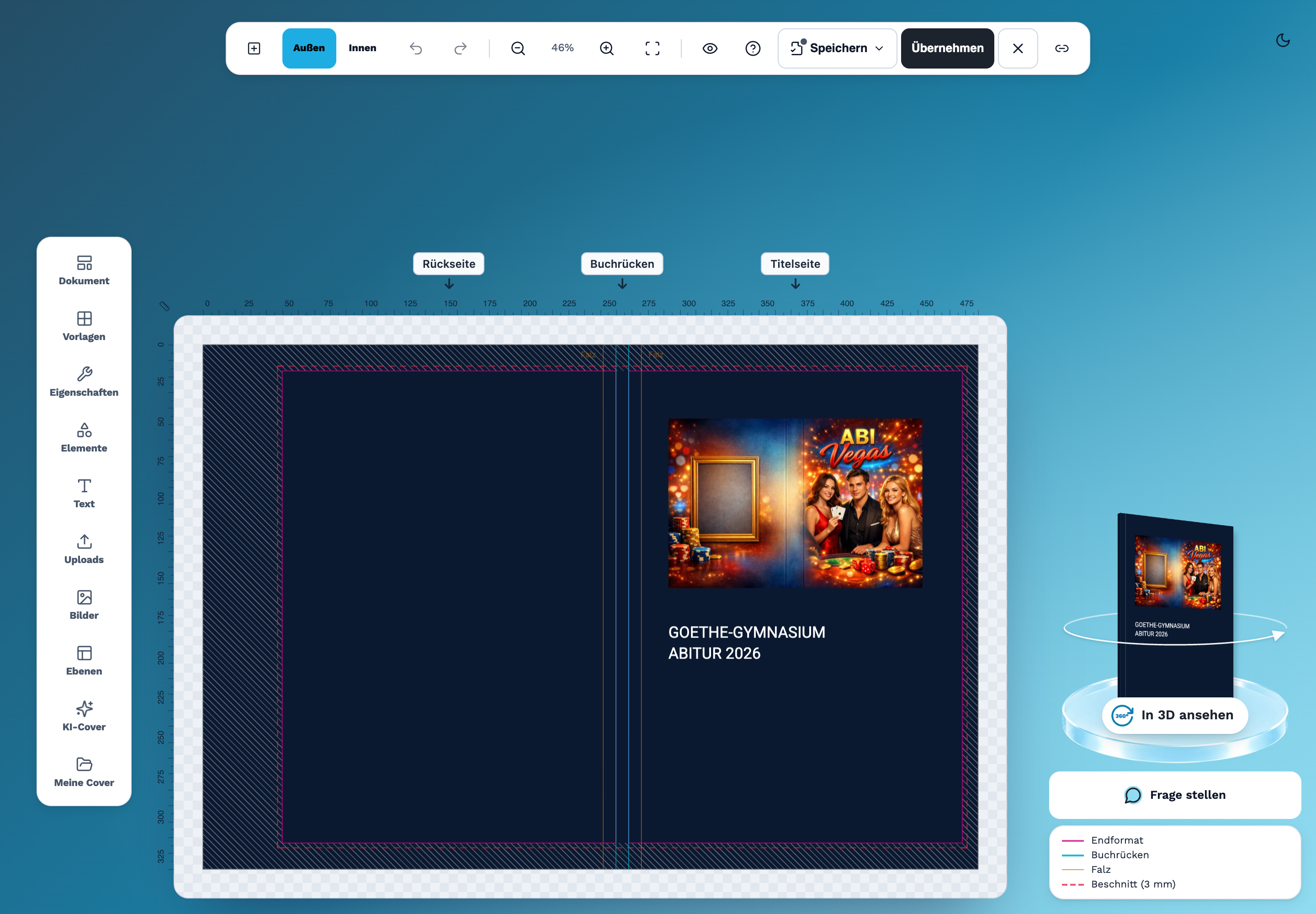
Ladet die PNG-Datei unseres vorhandenen Galeriemotivs „ABI Vegas“ herunter. Öffnet im Designer „Uploads“ → „Bild hochladen“, wählt die Datei aus und bestätigt „Hinzufügen“. Das Motiv erscheint als Bildobjekt auf dem Umschlag. Für eure eigene Zeitung verwendet ihr entsprechend eure geeignete Originaldatei.
Wir setzen das Motiv bewusst als Bildfläche auf die Titelseite. Unter „Eigenschaften“ bekommt der Bildrahmen im Beispiel 160 mm Breite; das Seitenverhältnis bleibt gekoppelt. Platziert ihn mit Abstand zu den Rändern. Nach dem Ändern der Rahmengröße passt ihr den Inhalt mit „Einpassen“ oder „Füllen“ an und kontrolliert den Ausschnitt.
Ein kleines Vorschaubild ist nicht für jede Größe geeignet. Über den ganzen Umschlag gezogen meldet dieselbe Galeriedatei eine geringe Auflösung. In der gewählten kleineren Bildfläche zeigt der Editor dagegen „Sehr gut“. Vergrößern ergänzt keine Bilddetails: Wählt bei einer Warnung eine kleinere Fläche oder eine ausreichend große Originaldatei. Prüft wichtige Details zusätzlich in der vorgesehenen Druckgröße.
3. Ergänzt Schule und Jahrgang als eigene Texte
Über „Dokument“ wählen wir eine ruhige dunkelblaue Hintergrundfarbe. Danach fügt ihr unter „Text“ → „Textfeld hinzufügen“ ein separates Textfeld ein. Mit einem Doppelklick bearbeitet ihr den Text. Unser Beispiel trägt „GOETHE-GYMNASIUM“ und „ABITUR 2026“ als neutrale Musterangaben. Ersetzt sie durch euren vollständigen Schulnamen und den richtigen Jahrgang.
Im Beispiel steht die weiße Schrift unter der Bildfläche. Haltet Bild und Text an einer gemeinsamen Kante ausgerichtet und lasst genügend Abstand. Prüft lange Schulnamen, Umlaute und die Lesbarkeit in kleiner Vorschau. Eine gut lesbare Schrift reicht oft; zusätzliche Effekte sind nicht nötig.
Die Schrift „ABI Vegas“ gehört bereits zum Bild. Sie ist deshalb kein frei bearbeitbares Textfeld. Wollt ihr ein anderes Motto, verwendet ihr ein dazu passendes Motiv. Schule und Jahrgang bleiben in unserem Aufbau unabhängig vom Bild editierbar.
4. Prüft euren Entwurf in der Buchvorschau
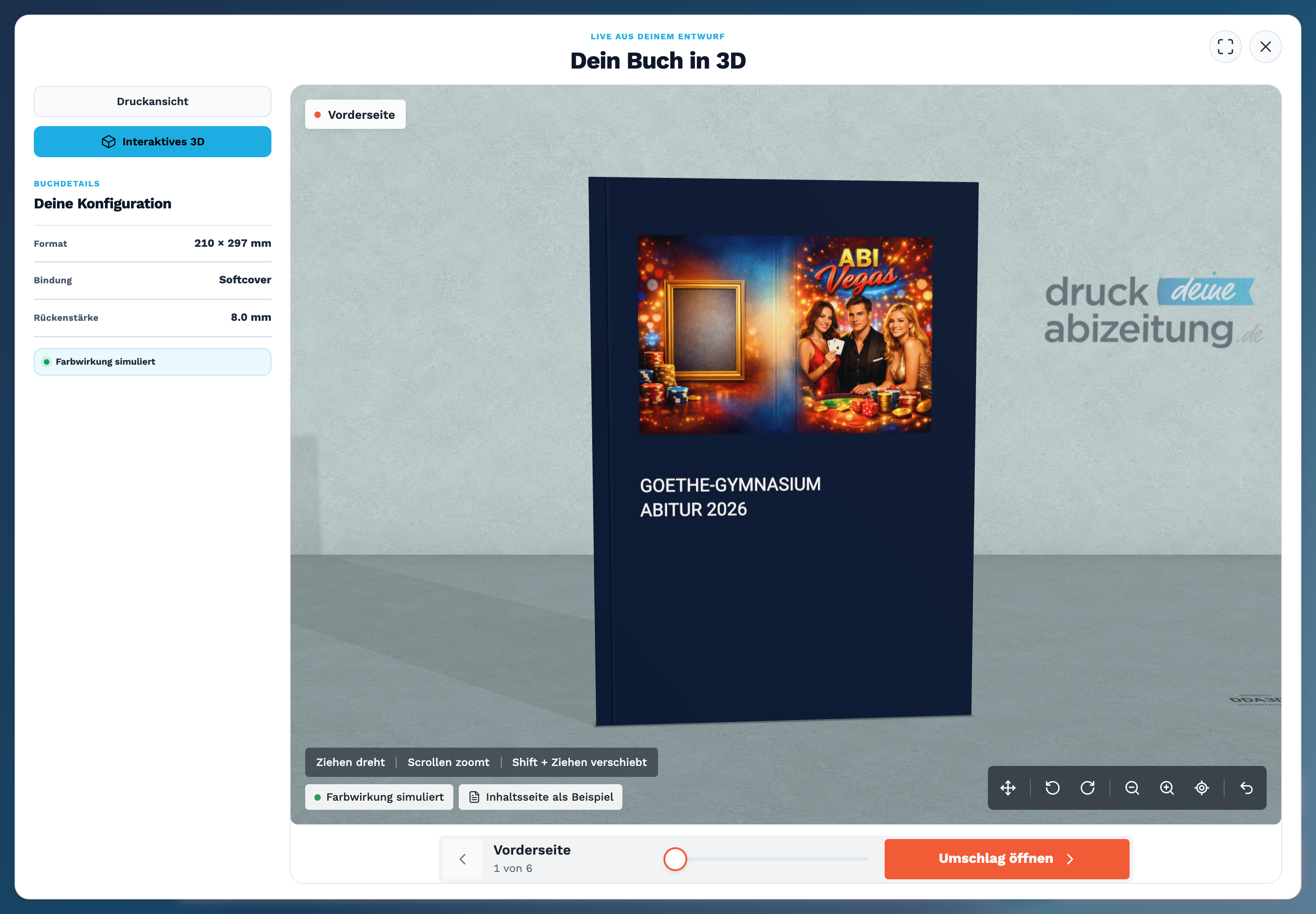
Öffnet am Buchbild „In 3D ansehen“. Betrachtet Vorderseite, Rücken und Rückseite. Im Beispiel bleibt die Rückseite bewusst dunkelblau und ruhig; sie muss nicht mit zusätzlichem Text gefüllt werden. Der Schulname und der Jahrgang sollen vollständig sichtbar sein und innerhalb der Begrenzungen liegen.
Dreht das Buch und vergleicht die Bildfläche mit der gesamten Titelseite. Passen die Proportionen? Ist die Schrift ohne starkes Zoomen lesbar? Prüft auch, ob eure ausgewählte Bindung und das Format stimmen. Die Bildschirmvorschau hilft bei Positionen und Gesamtwirkung; sie ersetzt keinen verbindlichen Farbproof.
5. Sichert das Cover und übernehmt es ins Angebot
Sichert euren Zwischenstand über „Speichern“. Über „Übernehmen“ übergebt ihr den fertigen Entwurf an euer Angebot. Dort bestätigt der Hinweis „Cover-Design gespeichert“ die Zuordnung. Über „Softcover Design bearbeiten“ könnt ihr den Entwurf wieder öffnen.
Vergleicht vor der Bestellung nochmals Bindung, Format, endgültige Seitenzahl, Papier und Druckweise mit eurem Cover. Ein gespeicherter Entwurf ist noch keine Bestellung und keine Druckfreigabe. Ladet die Inhalts-PDF separat hoch und kontrolliert sie im Druckdatencheck.
Vor der Übernahme
- Schule, Jahrgang und Motto stimmen.
- Die Bilddatei ist für die gewählte Größe geeignet und ihre Verwendung ist geklärt.
- Wichtige Texte bleiben innerhalb der Sicherheitsbereiche.
- Vorderseite, Rücken und Rückseite wurden gemeinsam geprüft.
- Die Coverkonfiguration passt zur endgültigen Inhalts-PDF.
- Der richtige Entwurf ist im Angebot gespeichert.
Andere Startpunkte: Vorlage, eigenes Foto oder neues KI-Motiv
Für ein anderes Motto könnt ihr unter „Vorlagen“ mit einem vorhandenen Aufbau starten oder ein eigenes Foto hochladen. Ersetzt Musterangaben und prüft die Bildrechte und Personenfreigaben. Unter „Bilder“ findet ihr zusätzlich Bildarchive wie Unsplash und Pexels; beachtet die Nutzungsbedingungen der gewählten Quelle.
Ein neues KI-Motiv erstellt ihr über „KI-Cover“. Beschreibt Motto, Bildidee, Stimmung und wenige Farben. Bei „Sicher editierbar“ bleiben wichtige Texte flexibel; bei „Maximaler Look“ kann das Motto Teil des Bildes werden. Prüft dann die Schreibweise besonders sorgfältig. Wie ihr Bildideen und Rechte bewertet, erklärt unser KI-Cover-Ratgeber.
KI-Cover: Konto und Generierungen
Für neue KI-Cover braucht ihr ein Kundenkonto. Zum Start stehen euch 10 kostenlose Generierungen zur Verfügung. Mit einer verbindlichen Bestellabsicht könnt ihr weitere 20 erhalten. Damit ist eine Bestellung innerhalb von sechs Wochen nach Freischaltung verbunden; erfolgt sie nicht, wird eine Rechnung über 150 Euro gestellt. Erfolgreiche Generierungen und Überarbeitungen verbrauchen Kontingent. Prüft die angezeigten Bedingungen, bevor ihr die Erweiterung bestätigt.
Wollt ihr den Umschlag in einem eigenen Layoutprogramm gestalten, nutzt alternativ die Downloadvorlage eurer Bindung. Einen im Coverdesigner erstellten Umschlag müsst ihr nicht zusätzlich in diese Vorlage übertragen. Für einen gemeinsamen Stil von Cover und Innenseiten hilft Abimotto richtig umsetzen.
Quellen und weiterführende Anleitungen
Unsere Hilfeseiten erklären die Gestaltung und die Übernahme des Covers. Für euren Auftrag gelten die gewählte Konfiguration und die angezeigten Bedingungen.