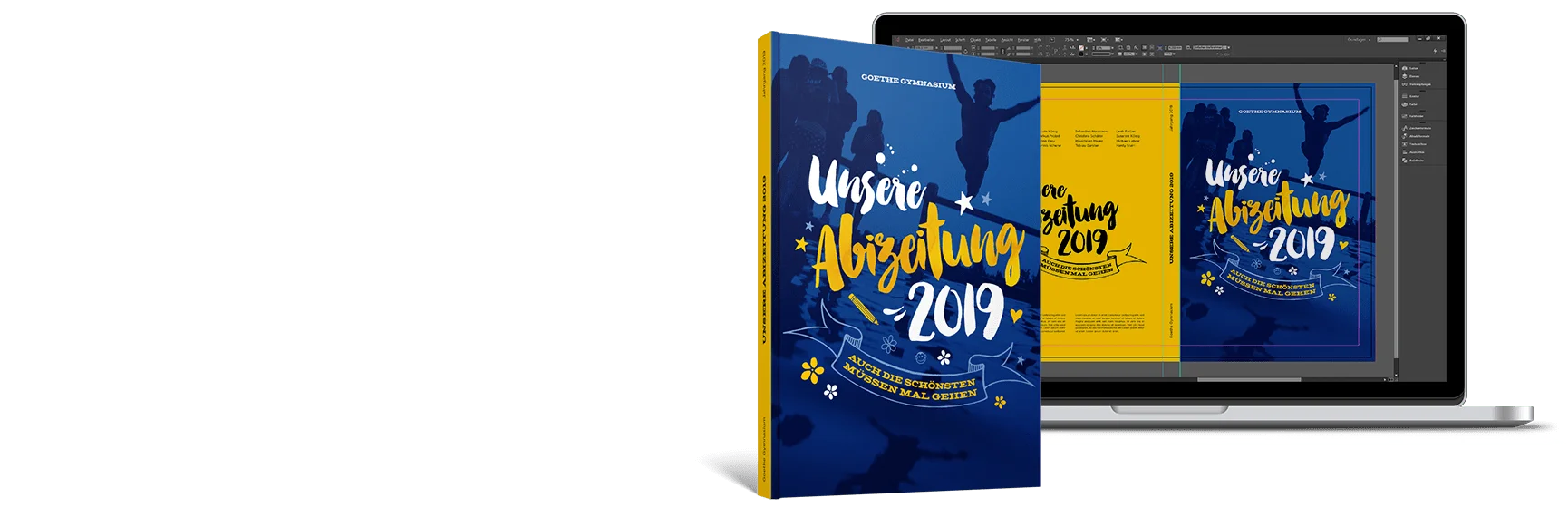
KI-Design für eure Abizeitung
Wählt eure Bindung, startet mit KI-Ideen für Motto, Stil und Bildsprache und gestaltet den Umschlag direkt im richtigen Format.
- KI-Startpunkt fürs Motto
Idee, Look und Bildsprache schnell in einen ersten Entwurf bringen. - Format inklusive Rücken
Bindung, Beschnitt und Rückenstärke bleiben im Designer sichtbar. - Entwurf weiterbearbeiten
Am gleichen Gerät oder mit Konto später wieder einsteigen.
Bindung wählen
Starte mit der Bindung, die später gedruckt wird.
Der Designer übernimmt Format, Beschnitt und Rückenstärke aus der Auswahl. Bei Hardcover und Softcover könnt ihr Seitenzahl und Papier direkt mitgeben.
Ablauf
In 4 Schritten zum eigenen Cover
 01
01Bindung festlegen
Hardcover, Softcover oder eine der weiteren Bindungen auswählen und mit den richtigen Umschlagmaßen starten.
 02
02Druckdaten prüfen
Seitenzahl, Papier und Druckart setzen, damit Rückenstärke und Vorschau zur späteren Bestellung passen.
 03
03KI-Idee erzeugen
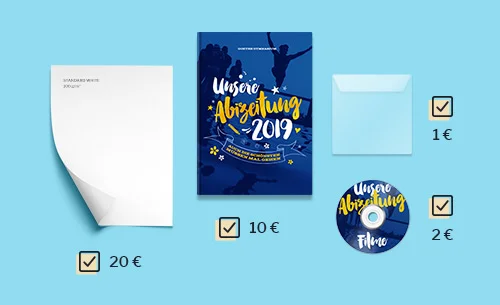
Motto, Stil und Bildidee eingeben und daraus einen starken Cover-Startpunkt generieren lassen.
 04
04Cover fertig gestalten
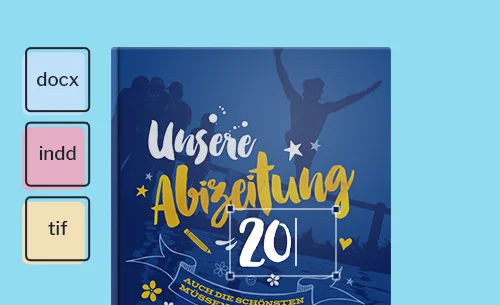
Texte, Bilder und Details im Editor anpassen und den Entwurf für Kalkulator und Upload bereithalten.
Hardcover und Softcover
Die beiden Standardstarts für Abizeitungen.
Hardcover wirkt wertig und bekommt den stärksten Buchcharakter. Softcover ist günstiger, flexibel und trotzdem mit Rücken planbar. Beide starten mit den passenden Produktoptionen.
Der Editor bleibt nah am Druckprodukt
Der KI-Cover-Designer zeigt euch Vorderseite, Rückseite, Rücken und Beschnitt direkt in einer Arbeitsfläche. Dadurch seht ihr früh, ob Text, Bild und Logo sauber im Umschlag sitzen.
- Eigene Bilder und Logos Fotos, Hintergründe und Logos lassen sich direkt auf dem Cover platzieren.
- Hilfslinien für den Umschlag Beschnitt, Falz und Rücken bleiben sichtbar, während ihr gestaltet.
- Zwischenstand im Browser Am gleichen Gerät könnt ihr später wieder an eurem Entwurf weiterarbeiten.
Wenn ihr über mehrere Tage gestaltet, legt euch ein kostenloses Konto an. So bleiben Entwürfe und Bestellstand leichter auffindbar.
Häufige Fragen zum Cover-Designer
Bereit für euren Umschlag?
Öffnet den KI-Cover-Designer, wählt die passende Bindung und legt den ersten Entwurf an. Preis und Bestellung könnt ihr danach im Kalkulator fertig vorbereiten.